常见的弹窗问题
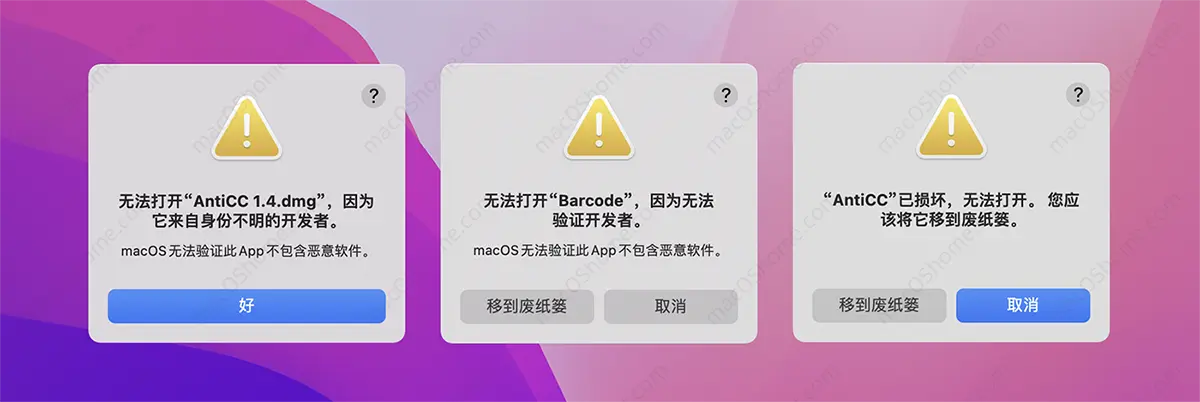

原因:为什么出现上面的弹窗提示?
每一台新开箱或者重装系统之后的Mac电脑都默认只允许安装【App Store】里面的应用。对于App Store商店之外的应用,开发者需要购买苹果的证书对软件签名并把交给苹果审核,这样的软件安装后打开就不会有任何弹窗提示。破解软件意味着对软件的文件进行了修改,那就会导致签名失效,没有签名意味着打开软件就会出现弹窗提示。
简单解决
打开 "访达" – "应用程序" 文件夹里面,然后鼠标对着APP程序图标右键,选择 "打开" – "打开"即可。
如果这种方法还打不开,那么请按照下面的打开系统任何来源解决操作方法来解决即可。
终级解释方案:打开系统任何来源(系统版本不同。开任何来源方法有所不同)
如果看不懂可以百度搜视频教程
点击查看教程 ➡ "打开任何来源" ⇦ 点击查看教程
APP 签名方法
首先启用【任何来源】选项
macOS 12及以下系统
打开 【系统偏好设置】 -【安全性与隐私】 – 【通用】: 选择 【任何来源】选项
macOS 13及以上系统
打开 【系统设置】 -【隐私与安全性】- 【安全性】:选择 【任何来源】选项
2.绕过APP应用签名认证(即公正Gatekeeper)
签名命令格式:
sudo xattr -rd com.apple.quarantine空格 APP路径
例如:
sudo xattr -rd com.apple.quarantine /Applications/LockedApp.app
/Applications/LockedApp.app就是要手动认证的APP。
- 我们打开启动台–其他–终端,打开终端;
- 然后拷贝下面的命令并粘贴到终端;
sudo xattr -rd com.apple.quarantine
注意:sudo xattr -rd com.apple.quarantine后面需要加个空格
然后在【应用程序】里找到"无法打开"xxx",因为无法确认开发者的身份"的软件或游戏,拖放到终端里,按回车键运行;
看到提示Password:后输入你的开机密码(密码输入过程是看不见的),正常输入玩再按回车键即可。
现在可以正常打开软件或者游戏了。
注意:当启用任何来源和手动签名APP后还是显示已损坏,说明该APP需要关闭系统SIP才能正常使用。
Mac OS 关闭SIP系统完整性保护,禁用SIP
如果看不懂可以百度搜视频教程
点击查看教程 ➡ "关闭SIP系统完整性保护" ⇦ 点击查看教程
部分Apple Arcade 游戏出现
"xxx"无法打开
在【应用程序】 里面对着游戏图标鼠标右键,选择 【显示简介】,勾选 【使用Rosetta打开】即可。